

Capt's Notebook
Η καρτέλα Capt's Notebook είναι ο ίδιος ναυτικός χάρτης με το
SeaTracker, αλλά πλαισιωμένος γύρω από τα σημεία που εσείς έχετε
αποθηκεύσει.
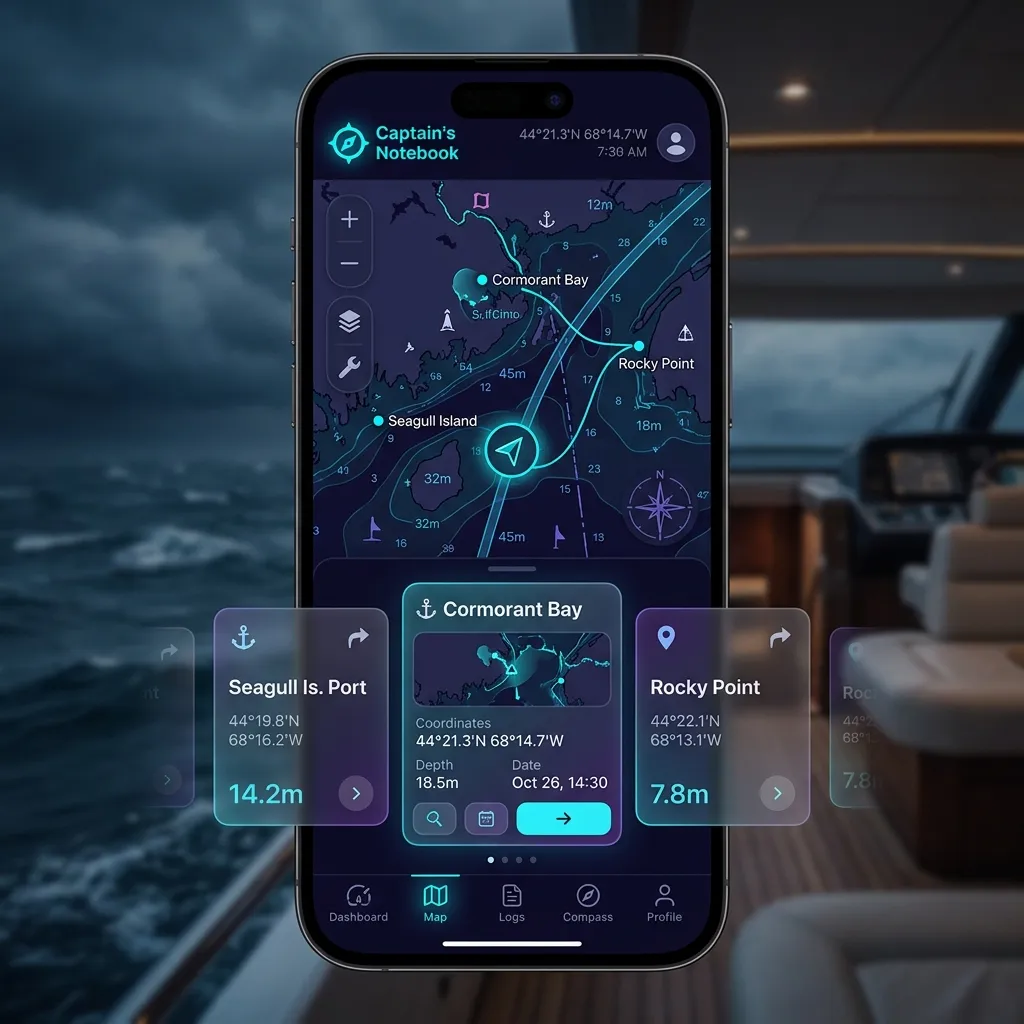
Τι αλλάζει από το SeaTracker
πιο ζεστή, χαρτογραφία με υφή χαρτιού, σχεδιασμένη για ημερολόγιο και σχεδιασμό.
σειρά χαπιών, ένα ανά σημείο πλοιάρχου που έχετε αποθηκεύσει. Ένα σήμα
πλήθους στην εμπρόσθια ακμή δείχνει το σύνολο των σημείων σας· ένα φίλτρο
περιοχής εμφανίζεται δίπλα του μόλις τα σημεία σας εκτείνονται σε περισσότερες
από μία περιοχές πλεύσης.
δείχνει τη ζωντανή απόσταση από το κέντρο του χάρτη, και η σειρά
επαναταξινομείται με το πλησιέστερο πρώτο καθώς μετακινείστε — έτσι ό,τι
είναι κοντά εκεί που κοιτάτε επιπλέει μπροστά. (Η αναδιάταξη είναι φυσιολογική·
το καρουζέλ δεν είναι χαλασμένο.)
Σημείων Πλοιάρχου ώστε τίποτα να μην κρύβεται.
επιλέξατε στο πάνελ Στρώσεις Χάρτη → Χάρτες του χάρτη.
Όλη η ισχύς του χάρτη είναι ακόμη εκεί — υπο-καταστάσεις Διαδρομή
και Πλους, κάθε στρώση υπομνήματος, το
κουμπί MOB, η αποθήκευση πλακιδίων και η καταγραφή ίχνους.
Προσθήκη σημείων
Υπάρχουν δύο τρόποι για να ξεκινήσετε ένα σημείο:
παρατεταμένο πάτημα στη θέση που θέλετε να αποθηκεύσετε. Το σημείο πλοιάρχου
εμφανίζεται αμέσως στο Καρουζέλ Σημείων.
κουμπί Προσθήκη Φωτογραφίας — το στρογγυλό κουμπί φωτογραφίας-συν στη δεξιά
ράγα χειριστηρίων, ακριβώς κάτω από τον Jules. Το φύλλο Νέο Σημείο
Φωτογραφίας ανοίγει. Επιλέξτε έως τέσσερις εικόνες από τη βιβλιοθήκη σας·
γίνονται ένα νέο σημείο σε ένα βήμα. Το σημείο τοποθετείται αυτόματα εκεί που
τραβήχτηκε η πρώτη φωτογραφία (από τα δεδομένα τοποθεσίας της φωτογραφίας) —
ή, αν καμία επιλεγμένη φωτογραφία δεν φέρει τοποθεσία, στην τρέχουσα θέση
σας, και μόνο αν αυτή είναι επίσης άγνωστη, στο κέντρο του χάρτη. Το φύλλο
δείχνει πάντα ποιο από τα τρία χρησιμοποίησε. Δώστε του ένα όνομα, υπογράψτε το
αν θέλετε, και έπειτα πατήστε Προσθήκη στο Σημειωματάριο. Ο χάρτης πετά στο
νέο σημείο και το ανοίγει ώστε να προσθέσετε κι άλλα.
Ένα σημείο που έχει φωτογραφία εμφανίζεται στον χάρτη ως ένα στρογγυλό σημείο
φωτογραφίας — μια μικρή κυκλική περικοπή της φωτογραφίας εξωφύλλου του — με τον
τίτλο και την ημερομηνία τυπωμένα ακριβώς από κάτω, ώστε να αναγνωρίζετε έναν
τόπο με μια ματιά χωρίς να τον ανοίγετε.
Φωτογραφίες
Ανοίξτε οποιοδήποτε σημείο και κάντε κύλιση στις Φωτογραφίες για να
επισυνάψετε εικόνες από τη βιβλιοθήκη σας. Κάθε φωτογραφία διαστασιολογείται και
αποθηκεύεται επί τόπου. (Μπορείτε επίσης να ξεκινήσετε ένα ολοκαίνουργιο σημείο
απευθείας από φωτογραφίες με το Προσθήκη Φωτογραφίας — δείτε
[Προσθήκη σημείων](#adding).)
οθόνη. Κάντε τσίμπημα ή διπλό πάτημα για μεγέθυνση· σύρετε αριστερά/δεξιά για να
μετακινηθείτε μεταξύ των φωτογραφιών του σημείου.
εμφανίζεται ως μεγάλη εικόνα κεφαλίδας στην κορυφή του σημείου. Τραβήξτε το
φύλλο του σημείου προς τα κάτω και το εξώφυλλο εκτείνεται. Κάντε παρατεταμένο
πάτημα σε οποιαδήποτε φωτογραφία και επιλέξτε Ορισμός ως Εξωφύλλου για να το
αλλάξετε (σημειώνεται με ένα ★).
Λεζάντα για να προσθέσετε μια σύντομη σημείωση.
εμφανίζεται στη μικρογραφία της. Στην προβολή πλήρους οθόνης εμφανίζονται το
όνομα τόπου και οι συντεταγμένες της, με ένα κουμπί Εμφάνιση στον χάρτη που
μεταφέρει τον χάρτη εκεί όπου τραβήχτηκε η φωτογραφία.
επισημασμένη φωτογραφία σε ένα υπάρχον σημείο και η φωτογραφία τραβήχτηκε
λίγο μακριά από το σημείο (μεταξύ περίπου 50 m και 50 km), μια κίτρινη μπάνα
προσφέρει να Μετακινήσει το σημείο στην τοποθεσία της φωτογραφίας. Πατήστε
Μετακίνηση για να μετατοπίσετε το σημείο, ή ✕ για να το κρατήσετε εκεί που
είναι. Φωτογραφίες τραβηγμένες ακριβώς πάνω στο σημείο, ή απίθανα μακριά από
αυτό, δεν ενεργοποιούν την προσφορά.
Φωνητικά σημειώματα
Ανοίξτε οποιοδήποτε σημείο και κάντε κύλιση στα Φωνητικά Σημειώματα για να
ηχογραφήσετε προφορικές σημειώσεις — βολικό όταν τα χέρια σας είναι
απασχολημένα στο πηδάλιο και η πληκτρολόγηση δεν γίνεται.
ανοίγει· πατήστε το κόκκινο κουμπί για να ξεκινήσετε, και ξανά για να
σταματήσετε. Κάθε σημείωμα μπορεί να διαρκέσει έως 45 δευτ. — ένας μετρητής
0:00 / 0:45 που τρέχει δείχνει πόσο απομένει, και η ηχογράφηση σταματά μόνη
της στο όριο. Πατήστε Τέλος για να το κρατήσετε ή Άκυρο για να το
απορρίψετε.
ακούσετε· πατήστε ξανά για παύση. Η αναπαραγωγή είναι ακουστή ακόμη και με τον
διακόπτη κουδουνίσματος σε σίγαση, ώστε να μπορείτε να επανεξετάσετε μια
σημείωση σε ένα ήσυχο κατάστρωμα χωρίς να καταργήσετε τη σίγαση του τηλεφώνου.
Τα σημειώματα αποθηκεύονται στο σημείο αμέσως και παραμένουν στη θέση τους μετά
από επανεκκινήσεις της εφαρμογής, όπως και οι φωτογραφίες.
Υπογράψτε τα σημεία σας
Ένα σημείο πλοιάρχου μπορεί να φέρει την υπογραφή σας — το ψηφιακό ισοδύναμο
της υπογραφής μιας γραμμής στο ημερολόγιο του πλοίου. Ανοίξτε ένα σημείο, κάντε
κύλιση στην Υπογραφή Πλοιάρχου και πατήστε Υπογραφή αυτού του σημείου. Το
σημείο σφραγίζεται με:
Μόλις υπογραφεί, το σημείο δείχνει μια σφραγίδα με αυτές τις λεπτομέρειες.
Μπορείτε να κάνετε Επανυπογραφή (που ενημερώνει την ώρα) ή Αφαίρεση της
υπογραφής ανά πάσα στιγμή. Όταν δημιουργείτε ένα σημείο από φωτογραφίες με το
Προσθήκη Φωτογραφίας, ο διακόπτης Υπογραφή ως Πλοίαρχος σας επιτρέπει να
το υπογράψετε επί τόπου.
Η υπογραφή απαιτεί να είστε συνδεδεμένοι — η υπογραφή χρησιμοποιεί το προφίλ
πλοιάρχου σας. Αν είστε αποσυνδεδεμένοι, το κουμπί Σύνδεση σας μεταφέρει στην
καρτέλα Πλοίαρχος.
Διαχείριση και διαγραφή σημείων
Πατήστε το σήμα πλήθους στην εμπρόσθια ακμή του Καρουζέλ Σημείων για να
ανοίξετε τον Διαχειριστή Σημείων — μια λίστα κάθε σημείου που έχετε
αποθηκεύσει, με το νεότερο πρώτο.
σε εκείνο το σημείο. Κάθε σειρά δείχνει το όνομά του, τον τόπο, την απόσταση από
το κέντρο του χάρτη και την ημερομηνία που το αποθηκεύσατε.
έπειτα επιβεβαιώστε.
που θέλετε να αφαιρέσετε, και έπειτα πατήστε Διαγραφή στη μπάρα στο κάτω
μέρος και επιβεβαιώστε. Χρησιμοποιήστε το Καθαρισμός για να αφαιρέσετε την
επιλογή. Η διαγραφή ενός σημείου δεν μπορεί να αναιρεθεί.
Αυτό είναι το μέρος για να καθαρίσετε παλιά σημεία — δεν υπάρχει χειριστήριο
διαγραφής στα ίδια τα χάπια του καρουζέλ.
Ναύλωση
Τα σκάφη ναύλωσης είναι πολίτες του Σημειωματαρίου από την 2.4.5: ένα κελί
Ναύλωση στην αριστερή ράγα, δίπλα στα Σημεία Πλοιάρχου και τα Προηγούμενα
Αγκυροβόλια, ανοίγει ένα πάνελ με ό,τι ναύλωσης είναι δικό σας — τίποτα εδώ
δεν σας πιέζεται, και το κελί εμφανίζεται μόνο όσο η λειτουργία ναύλωσης
είναι ενεργή.
Τι απαριθμεί το πάνελ
βάση και την κατηγορία του. Πατήστε ένα: ο χάρτης πετά στη βάση και η κάρτα
του σκάφους ανοίγει από το αντίγραφο που κράτησε η εφαρμογή — άρα ανοίγει
ακόμη και εκτός σύνδεσης και αφού ο συνεργάτης έχει αποσύρει το σκάφος.
το κουμπί Ναύλωση του δακτυλίου της κάρτας, με τον αριθμό σκαφών του και
την ημέρα που λήγει η καρφίτσα. Πατήστε έναν: ο χάρτης πετά στο πόντουν και
ανοίγει το φύλλο του στόλου.
σχεδιαστή (παρακάτω), νεότερα πρώτα, με τις ημερομηνίες, την ευελιξία και
την κατηγορία τους. Πατήστε για να ξανανοίξετε και να ξανατρέξετε· το 🗑 το
αφαιρεί.
Δύο κάψουλες κάθονται πάνω από τη λίστα: Σχεδιασμός ταξιδιού και, όποτε
έχετε τσεκάρει σκάφη για σύγκριση, Σύγκριση (N).
Δημοφιλείς βάσεις κάθονται πάνω από τη λίστα: Δημοφιλείς βάσεις κοντά
σας — οι πιο πολυσύχναστες βάσεις του συνεργάτη εντός εμβέλειας από τη θέση
σας, πλησιέστερες πρώτα, καθεμία με το πόσα σκάφη κρατά — και, όταν επιλεγεί
ένας τύπος, Πού θα βρείτε (τύπος) για τις χώρες που κρατούν τα
περισσότερα από αυτά. Πατήστε κάποια από αυτές για να εκτελέσετε την
αναζήτηση του γραφείου εκεί. Η λίστα ανανεώνεται μία φορά την ημέρα, οπότε
ανοίγει αμέσως και δεν κοστίζει καθόλου δεδομένα.
Ημερήσιες εκδρομές
Μια τέταρτη σελίδα, Ημερήσιες εκδρομές, απαριθμεί ημερήσιες ναυλώσεις
κοντά σας — πωλούνται ανά ώρα, από μια αποβάθρα, συνήθως με καπετάνιο. Είναι
απενεργοποιημένη: η σελίδα λείπει από το γραφείο μέχρι να την ενεργοποιήσουμε,
κάτι που θα συμβεί αφού επαληθευτεί πλήρως ο κατάλογος ημερήσιων ναυλώσεων
του συνεργάτη. Τίποτα γι' αυτήν δεν εμφανίζεται στην εφαρμογή πριν από τότε.
Σχεδιασμός ταξιδιού
Ο Σχεδιασμός ταξιδιού ανοίγει τον σχεδιαστή ναύλωσης — την καθιερωμένη
αναζήτηση του κλάδου, οπουδήποτε στον κόσμο, χωρίς να βρείτε πρώτα μια μαρίνα
στον χάρτη.
μια γραμμή: μια μαρίνα, μια πόλη, μια περιοχή ή μια ολόκληρη χώρα. Ο
σχεδιαστής ρωτά τον συνεργάτη για όλα γύρω από εκείνο το μέρος.
οπότε με το Σάββατο σε Σάββατο ενεργό (προεπιλογή) κάθε ημερομηνία που
επιλέγετε μετακινείται στο επόμενο Σάββατο και η επιστροφή σε ολόκληρες
εβδομάδες. Απενεργοποιήστε το για ελεύθερο εύρος. Οι Ευέλικτες
ημερομηνίες (±3 ημέρες) δέχονται και σκάφη των οποίων η εβδομάδα ξεκινά
έως τρεις ημέρες πριν ή μετά.
σκάφος να φιλοξενεί / να μεταφέρει.
Προϋπολογισμός ανά διανυκτέρευση (Χωρίς όριο στα αριστερά).
αντιστοιχία, τιμή, βαθμολογία, μήκος.
Η λίστα κάτω από τη φόρμα είναι ζωντανή: κάθε αλλαγή ξαναφιλτράρει, και μια
αλλαγή προορισμού ή ημερομηνιών ξαναρωτά τον συνεργάτη. Πατήστε ένα σκάφος
για την κάρτα του· η Ενοικίαση ▸ ανοίγει τη σελίδα του συνεργάτη για
ακριβώς αυτές τις ημερομηνίες.
Η Αποθήκευση σχεδίου κρατά την ερώτηση στο Σημειωματάριό σας — η
απάντηση ανακτάται φρέσκια κάθε φορά που το ξανανοίγετε, οπότε ένα σχέδιο που
αποθηκεύτηκε τον Μάρτιο δείχνει τον Ιούνιο τα πραγματικά σκάφη του Ιουλίου.
Τα αποθηκευμένα σχέδια επιβιώνουν σε ενημέρωση της εφαρμογής και σε καθαρισμό
της κρυφής μνήμης ναύλωσης· είναι δικά σας, όχι του συνεργάτη.
Σύγκριση σκαφών
Κάθε λίστα ναύλωσης — η καρτέλα Σκάφη της κάρτας, το φύλλο ναύλωσης, ο
σχεδιαστής — φέρει ένα χειριστήριο Προσθήκη στη σύγκριση σε κάθε σκάφος
(ένα ⊞ δίπλα στο ♥ στις γραμμές, μια κάψουλα στην κάρτα). Τσεκάρετε έως
τέσσερα· μια κάψουλα Σύγκριση N σκαφών ▸ αιωρείται στο κάτω μέρος της
λίστας, και το πάνελ του Σημειωματαρίου δείχνει Σύγκριση (N).
Η προβολή σύγκρισης απλώνει τα σκάφη δίπλα-δίπλα: τιμή ανά διανυκτέρευση,
σύνολο εβδομάδας, μήκος, καμπίνες, κλίνες, έτος κατασκευής, μηχανές,
βαθμολογία, δίπλωμα, βάση και απόσταση. Η καλύτερη τιμή σε κάθε γραμμή
επισημαίνεται — φθηνότερο, μακρύτερο, νεότερο, καλύτερα βαθμολογημένο,
πλησιέστερο — και μια γραμμή όπου όλα τα σκάφη ισοβαθμούν δεν επισημαίνει
τίποτα. Κάθε στήλη τελειώνει με τη δική της Ενοικίαση ▸. Το σύνολο
διατηρείται για τη συνεδρία και καθαρίζεται στην επόμενη εκκίνηση της
εφαρμογής· το ✕ σε μια στήλη αφαιρεί εκείνο το σκάφος, το Καθαρισμός
αδειάζει το σύνολο.
Σχεδιασμός με αυτό το σκάφος
Η κάρτα ενός σκάφους φέρει Σχεδιασμός με αυτό το σκάφος δίπλα στην
Προσθήκη στη σύγκριση: ανοίγει τον σχεδιαστή με τη βάση του σκάφους ως
προορισμό, την εβδομάδα που κοιτούσατε και την κατηγορία του — ο γρηγορότερος
δρόμος από το «αυτό φαίνεται σωστό» στο «τι άλλο υπάρχει εκείνη την εβδομάδα».
Χρήση του σημειωματαρίου σας εν πλω
Το Σημειωματάριο είναι η σωστή καρτέλα όταν:
σκάφη σας με καρδιά και οι τοποθετημένοι στόλοι σας ζουν όλα κάτω από το κελί
Ναύλωση.
Αν κάτι πάει στραβά
ελέγξτε το Καρουζέλ Σημείων.
αναμενόμενο. Τα χάπια ταξινομούνται πάντα με το πλησιέστερο προς το κέντρο του
χάρτη πρώτο, οπότε η σειρά αλλάζει καθώς μετακινείτε τον χάρτη.
καρουζέλ. Πατήστε το σήμα πλήθους για να ανοίξετε τον
[Διαχειριστή Σημείων](#manage) και διαγράψτε από εκεί.
επιλεγμένο στυλ χάρτη σας μέσα σε ένα δευτερόλεπτο.
παραμένουν στη θέση τους μετά από επανεκκινήσεις της εφαρμογής — ρίξτε ένα
σημείο, προσθέστε μια φωτογραφία, και θα είναι ακόμη εκεί την επόμενη φορά που
ανοίγετε την εφαρμογή.