 Vaš inteligentni suzapovjednik, uvijek na straži
Početak rada
Što učiniti u prvih pet minuta s aplikacijom AnchorQueen.
1. Uvodni zaslon
Kad otvorite aplikaciju, nekoliko sekundi vidite uvodni zaslon dok se karta i
servisi zagrijavaju.
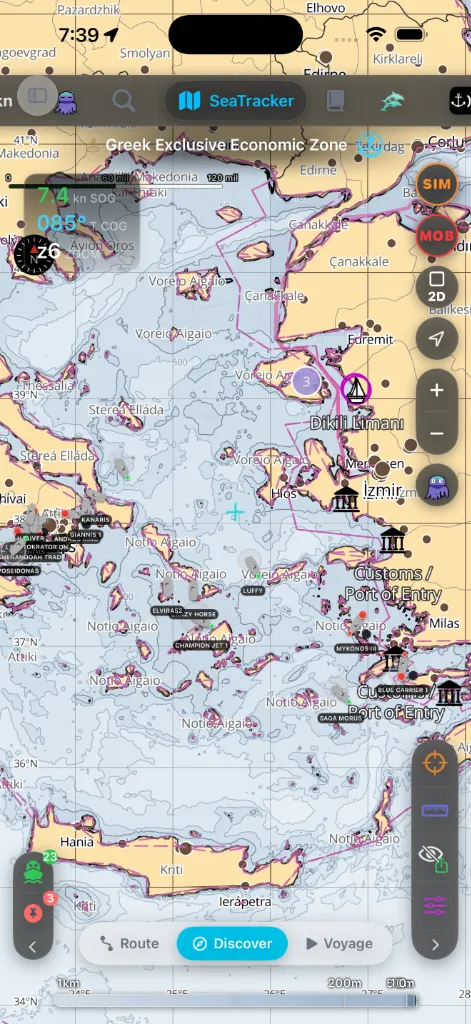
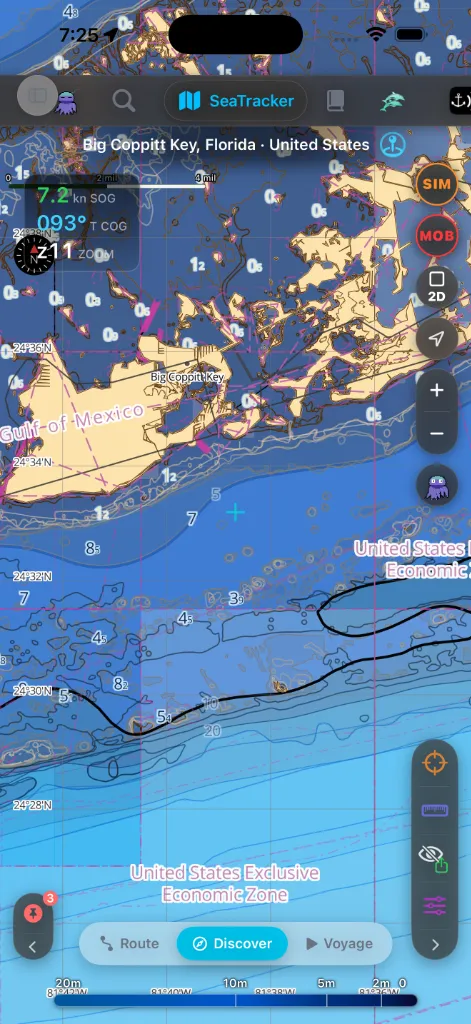
Kad se zaslon razriješi, otvara se SeaTracker karta u
2. Dodijelite dopuštenja
AnchorQueen traži lokaciju u dva koraka i nikad prije nego što vam kaže zašto.
Prvi korak — "AnchorQueen treba tvoju poziciju". Nakon uvodnog zaslona kratki
zaslon s objašnjenjem navodi čemu pozicija služi: crtanju vašeg broda na karti,
nadzoru kruga zaokretanja te snimanju ruta i plovidbi. Dodirnite Nastavi i iOS
će zatražiti pristup lokaciji; odaberite Tijekom korištenja aplikacije (ili
Uvijek, ako iOS to ovdje ponudi). Dodirnete li Ne sada, karta se svejedno
otvara — samo nećete imati vlastitu poziciju dok ne dopustite.
Drugi korak — pristup u pozadini, kad aktivirate sidrenu stražu. U trenutku
kad bacite sidro i postavite radijus straže, iOS pita
smije li AnchorQueen koristiti vašu lokaciju Uvijek. Dopustite. Usidreni brod
ore noću dok je zaslon ugašen, a aplikacija suspendirana, i samo pristup u
pozadini omogućuje alarmu da nastavi uspoređivati vašu poziciju s krugom
zaokretanja — te iOS-u da ponovno pokrene aplikaciju na geoogradi. Tijekom
korištenja nije dovoljno: straža utihne čim napustite aplikaciju. (Pogledajte
Otklanjanje poteškoća: alarm se nije oglasio
ako odbijete.)
Što košta pristup u pozadini. Neprekidna upotreba GPS-a u pozadini može
drastično smanjiti trajanje baterije. AnchorQueen to kaže na prvom zaslonu s
objašnjenjem i ponovno na ploči na kojoj bacate sidro te održava GPS aktivnim
samo dok je pokrenuta sidrena straža, snimanje plovidbe ili aktivna navigacija —
nikad samo zato što je aplikacija instalirana. Vidi [Rješavanje problema:
baterija se prazni preko noći](troubleshooting.html#battery).
Još su dva dopuštenja bitna:
Ako ste propustili upit, Postavke prikazuju što nedostaje i vode
vas na stranicu iOS Postavki da to ispravite. Ništa vas u aplikaciji ne tjera u Postavke pri prvom pokretanju — uvijek možete
odlučiti kasnije.
> Četvrto dopuštenje Kritična upozorenja — za alarme koji se oglašavaju čak i
u tihom načinu / Fokusu — planirano je za kasnije izdanje. Još nije aktivno.
3. Riješite upite pri prvom pokretanju
Na svježoj instalaciji besplatna razina prikazuje oglase, pa ćete odmah nakon
upita za dopuštenja vidjeti još dva dijaloga:
(prikazuje se tamo gdje vaša regija to zahtijeva). To poslije možete promijeniti
u Postavkama.
praćenje vaše aktivnosti…". Odabir je vaš; aplikacija radi u oba slučaja.
Pretplata PRO uklanja oglase i oba upita.
4. Instalirajte kartografsku regiju
AnchorQueen radi prvenstveno izvanmrežno — karte dolaze iz regija koje
preuzmete, a ne iz žive veze. Učinite to na Wi-Fiju prije nego što isplovite.
pokrivaju vaše plovidbeno područje.
nekoliko mjesta za regije bez naplate.
Bez preuzete regije karta se vraća na osnovnu kartu niske razlučivosti i izvanmrežno
neće prikazivati dubinske podatke — pogledajte
Otklanjanje poteškoća: karta se ne učitava izvanmrežno.
5. Prijavite se (preporučeno)
Pregledavanje karata radi i bez prijave, no besplatan račun zapovjednika
otključava sinkronizaciju plovila, Trezor dokumenata,
potpisivanje zajedničkih oznaka i upravljanje pretplatama
na svim uređajima.
Otvorite karticu Zapovjednik i odaberite Stvori račun (ili
Prijava putem Applea / Googlea gdje je dostupno).
6. Krenite u obilazak
Aplikacija se podučava sama dok je koristite — pazite na dva znaka:
značajke koje još niste koristili. Dodirnite jednu i kratki oblačić savjeta
objasni što ona radi, a zatim točka nestaje.
Pretraga (povećalo), prijeđite na karticu Značajke i ostavite okvir
prazan — popisuje svaku natuknutu značajku pa možete skočiti ravno na nju.
Pojedinosti u Osnovnom sučelju.
Zatim prelistajte ono najvažnije:
tipka MOB zajedničke svim karticama.
7. Postavite svoje prvo sidro
Sve pojedinosti su u SafeAnchor.
Ako nešto pođe po zlu
Otklanjanje poteškoća: aplikacija se ne učitava.
Otklanjanje poteškoća: dopuštenja.