 Vaš inteligentni suzapovjednik, uvijek na straži
Capt's Notebook
Kartica Capt's Notebook ista je pomorska karta kao
SeaTracker, ali uokvirena oko oznaka koje ste vi spremili.
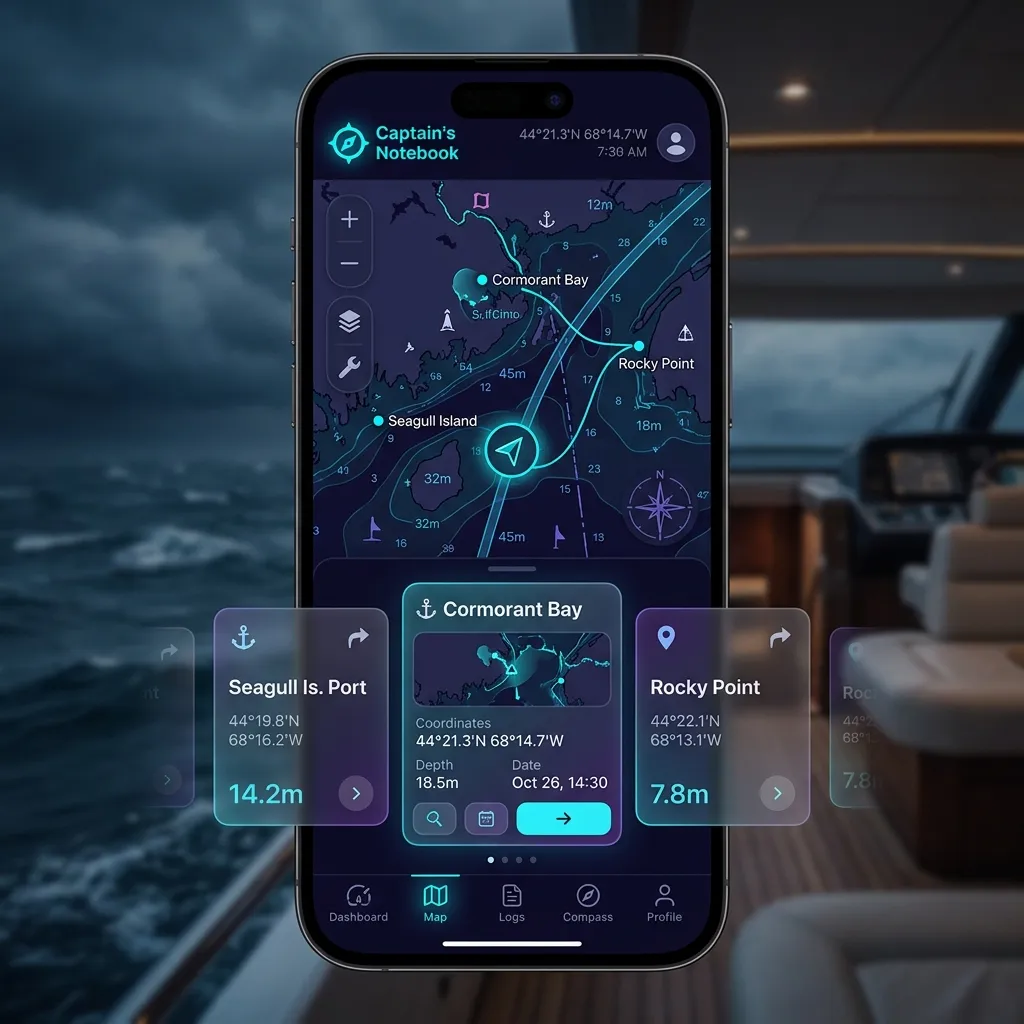
Što se mijenja u odnosu na SeaTracker
topliju kartografiju s dojmom papira namijenjenu vođenju dnevnika i
planiranju.
zapovjednikovoj oznaci koju ste spremili. Značka broja na vodećem rubu
prikazuje vaš ukupni broj igala; filtar regije pojavljuje se uz nju kad
vaše igle obuhvate više od jednog plovidbenog područja.
udaljenost od središta karte, a red se iznova razvrstava od najbliže dok
pomičete — pa što je blizu mjesta koje gledate ispliva na čelo. (Preslagivanje
je normalno; vrtuljak nije pokvaren.)
Zapovjednikovih oznaka pa ništa nije skriveno.
ploči Slojevi karte → Karte.
Sva snaga karte i dalje je tu — podnačini Ruta i
Putovanje, svaki sloj legende,
tipka MOB, predmemoriranje pločica i snimanje traga.
Dodavanje oznaka
Postoje dva načina da započnete oznaku:
koji želite spremiti. Zapovjednikova oznaka odmah se pojavljuje u Vrtuljku igala.
fotografiju — okruglu tipku s plusom za fotografiju na desnoj kontrolnoj
tračnici, točno ispod Jules. Otvara se list Nova foto-oznaka. Odaberite do
četiri slike iz svoje biblioteke; one u jednom koraku postaju nova oznaka.
Oznaka se automatski postavlja tamo gdje je snimljena prva fotografija (iz
podataka o lokaciji fotografije) — ili, ako nijedna odabrana fotografija ne nosi
lokaciju, na vaš trenutačni položaj, a tek ako je i to nepoznato, u
središte karte. List uvijek prikazuje koje je od ta tri upotrijebio. Dajte
joj ime, potpišite ako želite, pa dodirnite Dodaj u bilježnicu. Karta odleti
do nove oznake i otvori je pa možete dodati još.
Oznaka koja ima fotografiju prikazuje se na karti kao okrugla foto-igla —
mali kružni izrez svoje naslovne fotografije — s naslovom i datumom ispisanim
točno ispod nje, pa mjesto prepoznajete na prvi pogled bez otvaranja.
Fotografije
Otvorite bilo koju oznaku i listajte do Fotografije da priložite slike iz
svoje biblioteke. Svaka fotografija na licu mjesta se smanjuje i sprema. (Možete i
započeti potpuno novu oznaku ravno iz fotografija pomoću Dodaj fotografiju —
pogledajte [Dodavanje oznaka](#adding).)
zaslona. Uštipnite ili dvaput dodirnite za uvećanje; prijeđite prstom
lijevo/desno za kretanje među fotografijama oznake.
velika slika zaglavlja na samom vrhu oznake. Povucite list oznake prema dolje i
naslovnica se rasteže. Dugo pritisnite bilo koju fotografiju i odaberite
Postavi kao naslovnicu da je promijenite (označeno s ★).
bilješku.
minijaturi pojavi se značka 📍. U cjelozaslonskom prikazu prikazano je njezino
ime mjesta i koordinate, s tipkom Prikaži na karti koja skoči kartu tamo
gdje je fotografija snimljena.
postojećoj oznaci, a fotografija je snimljena malo dalje od oznake (između
otprilike 50 m i 50 km), žuta traka nudi da Pomaknete iglu na lokaciju
fotografije. Dodirnite Pomakni da premjestite oznaku ili ✕ da je zadržite
gdje jest. Fotografije snimljene točno na oznaci ili nevjerojatno daleko od nje
ne pokreću ponudu.
Glasovne bilješke
Otvorite bilo koju oznaku i listajte do Glasovne bilješke da snimite
izgovorene bilješke — zgodno kad su vam ruke zauzete na kormilu, a tipkanje nije
opcija.
dodirnite crvenu tipku za početak, pa opet za zaustavljanje. Svaka bilješka može
trajati do 45 s — tekući brojač 0:00 / 0:45 prikazuje koliko je preostalo,
a snimanje samo staje na granici. Dodirnite Gotovo da je zadržite ili
Odustani da je odbacite.
opet za pauzu. Reprodukcija je čujna čak i kad je prekidač zvona postavljen na
tiho, pa bilješku možete pregledati na tihoj palubi bez vraćanja zvuka.
Bilješke se na oznaku spremaju odmah i ostaju kroz ponovna pokretanja aplikacije,
jednako kao fotografije.
Potpišite svoje oznake
Zapovjednikova oznaka može nositi vaš potpis — digitalni ekvivalent potpisa
retka u brodskom dnevniku. Otvorite oznaku, listajte do Zapovjednikov potpis i
dodirnite Potpiši ovu oznaku. Oznaka se žigosa:
Kad je potpisana, oznaka prikazuje pečat s tim pojedinostima. Možete je Ponovno
potpisati (čime se ažurira vrijeme) ili Ukloniti potpis u bilo kojem
trenutku. Kad stvorite oznaku iz fotografija pomoću Dodaj fotografiju,
preklopnik Potpiši kao zapovjednik omogućuje vam da je potpišete na licu mjesta.
Potpisivanje zahtijeva da budete prijavljeni — potpis koristi vaš profil
zapovjednika. Ako ste odjavljeni, tipka Prijava vodi vas na karticu
Upravljanje i brisanje igala
Dodirnite značku broja na vodećem rubu Vrtuljka igala da otvorite
Upravitelj iglama — popis svake oznake koju ste spremili, najnovija prva.
Svaki redak prikazuje njezino ime, mjesto, udaljenost od središta karte i datum
kad ste je spremili.
potvrdite.
želite ukloniti, pa dodirnite Izbriši u traci na dnu i potvrdite. Pomoću
Očisti poništite odabir. Brisanje igle ne može se poništiti.
Ovo je mjesto za čišćenje starih oznaka — na samim pilulama vrtuljka nema kontrole
za brisanje.
Charter
Charter brodovi od 2.4.5 su građani Bilježnice: ćelija Charter na
lijevoj traci, uz Kapetanove oznake i Prošla sidrišta, otvara ploču sa svime
što je u charteru vaše — ništa vam se ovdje ne nameće, a ćelija se pojavljuje
samo dok je charter značajka uključena.
Popularne baze stoje iznad popisa: Popularne baze u vašoj blizini —
partnerove najprometnije baze na dosegu vaše pozicije, najbliže prve, svaka s
brojem brodova koje drži — i, kad je odabrana vrsta, Gdje ćete pronaći
(vrstu) za države koje ih drže najviše. Dodirnite bilo koju da ondje
pokrenete pretragu ploče. Popis se osvježava jednom dnevno, pa se otvara
odmah i ne troši vaše podatke.
Što ploča popisuje
kategorijom. Dodirnite jedan: karta leti do baze i otvara se kartica broda,
iz kopije koju je aplikacija zadržala — pa se otvara i izvan mreže te nakon
što je partner brod povukao s popisa.
gumbom Charter na kartici, s brojem brodova i danom kad pribadač istječe.
Dodirnite jednu: karta leti do pontona i otvara se ploča flote.
najnoviji prvi, s datumima, fleksibilnošću i kategorijom. Dodirnite za
ponovno otvaranje i pokretanje; 🗑 ga uklanja.
Iznad popisa su dvije kapsule: Planiraj putovanje i, kad god imate brodove
označene za usporedbu, Usporedi (N).
Dnevni izleti
Četvrta stranica, Dnevni izleti, popisuje dnevne chartere u vašoj blizini
— unajmljene na sat, s gata, obično sa skiperom. Trenutačno je isključena:
stranica nedostaje na ploči dok je ne uključimo, što će se dogoditi nakon što
partnerov katalog dnevnih chartera bude provjeren od početka do kraja. Do
tada se ništa o njoj ne pojavljuje u aplikaciji.
Planiraj putovanje
Planiraj putovanje otvara charter planer — standardnu pretragu u
industriji, bilo gdje u svijetu, bez da prvo tražite marinu na karti.
marinu, grad, regiju ili cijelu državu. Planer pita partnera za sve oko tog
mjesta.
Od subote do subote (zadano) svaki odabrani datum pomiče na sljedeću
subotu, a povrat na pune tjedne. Isključite ga za slobodan raspon.
Fleksibilni datumi (±3 dana) prihvaćaju i brodove čiji tjedan počinje do
tri dana ranije ili kasnije.
noći (Bez ograničenja na lijevoj strani).
cijena, ocjena, duljina.
Popis ispod obrasca je živ: svaka promjena ponovno filtrira, a promijenjeno
odredište ili datumi iznova pitaju partnera. Dodirnite brod za njegovu karticu;
Iznajmi ▸ otvara partnerovu stranicu točno za te datume.
Spremi plan čuva pitanje u vašoj Bilježnici — odgovor se dohvaća svježe
svaki put kad ga ponovno otvorite, pa plan spremljen u ožujku u lipnju
prikazuje stvarne srpanjske brodove. Spremljeni planovi preživljavaju
ažuriranje aplikacije i čišćenje charter predmemorije; vaši su, ne partnerovi.
Usporedi brodove
Svaki charter popis — kartica Plovila na kartici, charter ploča, planer —
nosi kontrolu Dodaj u usporedbu na svakom brodu (⊞ uz ♥ u retcima, kapsula
na kartici). Označite do četiri; kapsula Usporedi N brodova ▸ lebdi na
dnu popisa, a ploča Bilježnice prikazuje Usporedi (N).
Prikaz usporedbe polaže brodove jedan uz drugi: cijena po noći, tjedni iznos,
duljina, kabine, ležajevi, godina gradnje, motori, ocjena, dozvola, baza i
udaljenost. Najbolja vrijednost u svakom retku je istaknuta — najjeftiniji,
najdulji, najnoviji, najbolje ocijenjen, najbliži — a redak u kojem su svi
brodovi izjednačeni ne ističe ništa. Svaki stupac završava vlastitim
Iznajmi ▸. Skup se čuva za sesiju i briše pri sljedećem pokretanju
aplikacije; ✕ na stupcu ispušta taj brod, Očisti prazni skup.
Planiraj ovaj brod
Kartica broda nosi Planiraj ovaj brod uz Dodaj u usporedbu: otvara
planer s bazom broda kao odredištem, tjednom koji ste gledali i njegovom
kategorijom — najbrži put od „ovaj izgleda dobro” do „što još ima taj tjedan”.
Korištenje bilježnice na putovanju
Bilježnica je prava kartica kad:
sa srcem i postavljene flote svi žive pod ćelijom Charter.
Ako nešto pođe po zlu
Vrtuljak igala.
uvijek razvrstane od najbliže prema središtu karte, pa se redoslijed mijenja
dok pomičete kartu.
Dodirnite značku broja da otvorite [Upravitelj iglama](#manage) i obrišite
odande.
stil karte unutar sekunde.
kroz ponovna pokretanja aplikacije — spustite iglu, dodajte fotografiju i bit
će tu sljedeći put kad otvorite aplikaciju.