 Vaš inteligentni suzapovjednik, uvijek na straži
Osnovno sučelje — okvir oko svakog zaslona
Nekoliko kontrola lebdi iznad svake kartice. Naučite ih jednom i rade
posvuda.
Traka kartica
Devet kartica omogućuje vam prebacivanje između površina:
vodeći rub.
Svaku karticu označava ikona — sidro za SafeAnchor, dupin za Merconi,
piksel-hobotnica za Jules, zupčanik za Postavke i tako dalje. Dodirnite
bilo koju karticu za prebacivanje.
Preklopnik bočne trake (ikona sidebar.left) na vrhu otvara ili skriva
izbornik koji popisuje sve kartice s punim imenima — korisno dok niste
zapamtili ikone. Pretraga otvara
[Naredbenu paletu](#command-palette). Na iPhoneu uspravno tipka pretrage
stoji u nizu u gornjoj traci kartica, neposredno prije pilule SeaTracker —
pa su poseg za pretragom i za kartom jedna kretnja. U vodoravnom položaju
to je povećalo na vrhu bočne trake.
Mala značka na kartici Trgovina prikazuje koliko vaših instaliranih
regija ima ažuriranja na čekanju.
Gdje se aplikacija otvara
Kad prvi put otvorite AnchorQueen, slijećete na karticu karte AnchorQueen.
Nakon toga aplikacija pamti gdje ste bili: zatvorite je na Meteu, Julesu ili
Trgovini i sljedeći put otvorit će se ondje — uključujući podnačin u kojem ste
ostavili kartu (Ruta / Otkrivanje / Putovanje) i zaslon na kojem ste ostavili
SafeAnchor (Sidrena straža / Radar).
Dvije stvari imaju prednost pred zapamćenom karticom:
naoružana, aplikacija se uvijek otvara na SafeAnchoru — ta je površina
ispred svega ostalog.
Pokretanje, vidi #navigation) svako pokretanje
umjesto toga ide na zaslon Radara u SafeAnchoru.
Izbornik u bočnoj ploči (vodoravno i iPad)
U vodoravnom položaju (i na iPadu) karta otvara podesivu bočnu ploču
uz desni rub. Tamo izbornik živi unutar te ploče kao njezin početni zaslon —
zasebna lijeva ladica i njezin preklopnik nisu prikazani, jer ploča već daje
izborniku trajno mjesto s puno više prostora. Dodirom značajke na karti (luke,
plovila, legende) njezine pojedinosti uklize preko izbornika; Natrag vraća
vas na izbornik. Sklopite ploču strelicom da povratite cijelu kartu; tanka
tračnica koja ostaje ponovno je otvara.
U uspravnom položaju na iPhoneu, i na iPadu u uspravnom položaju, nema
bočne ploče, pa izbornik ostaje u poznatoj lijevoj ladici koju otvara
preklopnik sidebar.left opisan gore.
Ovdje se sidre i planiranje rute i Simulator
U vodoravnom položaju ploče koje bi inače pokrile dno karte premještaju se u
ovu istu desnu bočnu ploču, pa karta ostaje čista:
A/B, grafovi dubine / vjetra / vala / brzine i radnje rute) ispunjava bočnu
ploču umjesto donjeg lista. Izbornik je skriven dok planirate i vraća se kad
napustite način Ruta ili smanjite ploču.
simulator radi.
U uspravnom položaju oboje se i dalje pojavljuje kao povlačivi donji listovi
preko karte.
Zaglavlje bočne trake
Vrh bočne trake nosi nekoliko brzih poveznica iznad popisa kartica:
svoj profil zapovjednika.
pretplate u Trgovini.
posada odgovorila (a podnaslov odražava otvorene razgovore), s dodirom ravno u
nit. Otvara unutaraplikacijski tijek povratnih informacija gdje možete prijaviti
pogrešku ili zatražiti značajku, priložiti snimku zaslona i pratiti status
svega što ste poslali (Otvoreno / U tijeku / Riješeno / Zatvoreno) — s
odgovorima tima i vašim nadovezivanjima u jednoj niti. Isti je zaslon dostupan i
iz izbornika SafeAnchor → Radar — pogledajte
Povratne informacije i podrška.
Uživo otkrivanje — što ste prikupili
Na karticama s kartom bočna traka otvara se odjeljkom UŽIVO OTKRIVANJE. Dok
pomičete kartu, AnchorQueen povlači pomorske objekte s mrežnih servisa —
svjetla, plutače, oznake, luke i marine, sidrišta, opasnosti, znamenitosti i
podrtine — i zadržava ih dok plovite.
Svaki redak prikazuje dva broja, npr. Svjetla · 400 · +45:
pokretanja aplikacije; objekti već spremljeni u predmemoriju iz prethodnog
pokretanja ne broje se).
Čip +N uz pulsirajuće zaglavlje UŽIVO OTKRIVANJE zbraja ukupan zbroj
sesije po svim kategorijama — vaš zbroj "dosad prikupljeno".
Dodirnite značku +N nekog retka da otvorite popis samo tih novoprikupljenih
objekata, poredanih po udaljenosti. Dodirnite bilo koji unos da vidite sve
pojedinosti ili prijeđite prstom da ga spremite kao točku rute. (Redak AIS
plovila prikazuje samo živi broj — plovila dolaze i odlaze, pa nema zbroja
sesije.)
Preslagivanje kartica
Kartice možete posložiti kako god želite:
novi položaj.
Dodirnite Vrati izvorno u gornjem desnom kutu u bilo kojem trenutku da
vratite izvorni redoslijed. Vaš raspored sprema se automatski i preživljava
zatvaranje aplikacije.
Gornje zaglavlje (kartice s kartom)
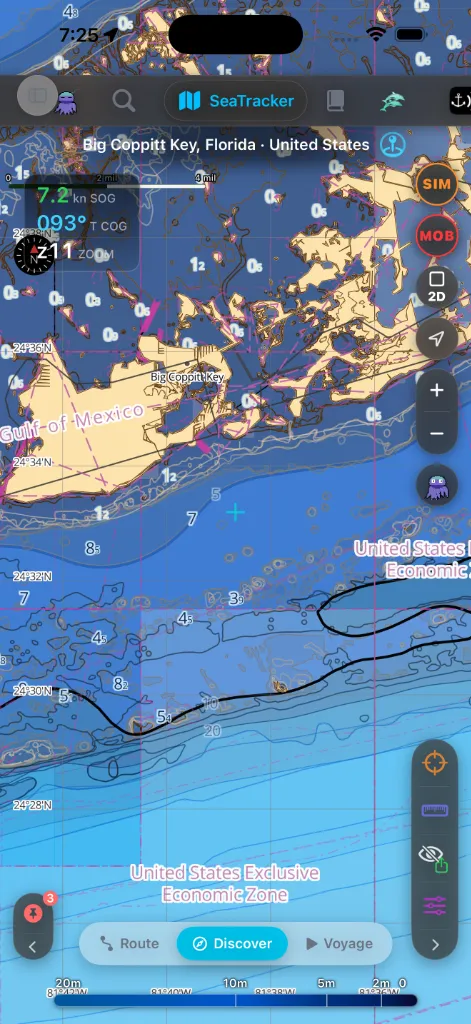
Na trima karticama s kartom (SeaTracker, Capt's Notebook, Merconi)
tanko zaglavlje jaše nad kartom s imenom kartice, putanjom vaše trenutačne
lokacije i brzim radnjama za stil karte i slojeve.
Naredbena traka karte
Na bilo kojoj kartici s kartom svaka naredba karte živi na jednoj staklenoj
ploči usidrenoj uz okomiti rub — naredbenoj traci. Ona po zadanome drži
prateći rub; [traka sadržaja](#legends) drži vodeći. Ništa više ne lebdi
slobodno nad kartom: u vodoravnom položaju karta vraća punu visinu, a kontrole
padaju točno ondje gdje su vam palčevi ionako već kad telefon držite poprijeko.
Na čelu ploče stoji ručka (⋮⋮). Ispod nje ćelije su grupirane prema tome
koliko ih trebate, s tankom crtom između skupina.
Kritične — nikad skrivene, nikad pomaknute.
Aktivnu navigaciju (birač rute → pokreni) ili, dok se ruta
slijedi, zaustavi je. Dodir na STOP prvo traži potvrdu pa slučajni dodir
kormila ne može prekinuti navođenje. Dok putovanje stvarno traje, STOP
ostaje na zaslonu u svakom podnačinu — navođenje uvijek možete prekinuti,
bez obzira na to kamo ste otplovili.
[tipku MOB](#mob).
ćelija gori punim crvenilom dok se putovanje snima.
One drže fiksna mjesta. Promjena podnačina, pokretanje rute ili zakretanje
uređaja nikad ih ne pomakne ispod vašeg palca.
Kamera — ni one se nikad ne skrivaju.
kamera zaključana na vaš brod.
Kontekstualne — ono što trenutačni posao traži.
Zapovjednikovu oznaku koja kreće od fotografije.
zapamtite uvećanje.
točke.
Alati.
gledate. Otvara malu ploču s regijom karte koja pokriva trenutačni prikaz,
onom koja pokriva vašu GPS poziciju kad se razlikuju, besplatnom svjetskom
osnovnom kartom dok ništa nije instalirano — te obavijestima o istekloj karti
(„obnovi") ili dostupnom ažuriranju. Ćelija zasvijetli naglasnom bojom dok
vas nešto čeka i smiri se čim otvorite ploču; svaki unos vodi u
napuštanja karte.
predviđač kursa i ravnalo pramca, kad želite čist pogled na kartu ispod broda.
Ćelije se pojavljuju samo tamo gdje vrijede (Dodaj fotografiju u Capt's
Notebooku; REC, MOB i NAV u Putovanju; trojka ADD / UNDO / DEL dok postavljate
točke rute), pa traka nikad ne prikazuje kontrole koje ne možete koristiti.
••• — džep. Traka se mjeri prema zaslonu na kojem je. Sve što ne stane
odlazi u džep ••• u njezinu podnožju, koji ostatak otvara kao mrežu s dva
stupca — uz traku u vodoravnom položaju, kao list u uspravnom. Kritične ćelije
i ćelije kamere nikad ne odlaze u džep, a traka se nikad ne pomiče: na
kratkom vodoravnom zaslonu u džep idu alati, nikad zumiranje ili STOP. U
vodoravnom položaju ćelije se usto crtaju nešto manje, pa ih više ostaje na
ploči.
Pomičite trake ručkom.
sredinom ili dnom njezina ruba — korisno kad vam je ruka nisko na
kućištu.
rub jednim pokretom, pa naredbe padnu pod onu ruku koja je slobodna za
kormilom.
natrag na zadanu stranu i poravnanje) i Zamijeni strane.
Oba se izbora pamte, a na karti nema kontrole za stišavanje zvuka.
> Strelica za sklapanje i zamjena sidrišta više ne postoje. Traka se sada
> mjeri sama, pa nema što sklapati, a dvije trake u paru mijenjaju rub
> umjesto da mijenjaju gornje i donje mjesto na istom rubu. Raspored postavljen
u ranijoj verziji prenosi se prvi put kad otvorite kartu.
Tipka MOB
Tipka MOB najvažnija je kontrola na karti — krug od crnog stakla s crvenim
obrubom i crvenom oznakom MOB, smještena u sredini grozda pa je uvijek u
istom pojasu nadohvat palca kao uvećanje i ponovno centriranje. Jedan dodir:
Upotrijebite je istog trena kad osoba ili predmet padne preko boka. Živi u
podnačinu Putovanje — načinu u kojem ste dok plovite, a upravo se tada i
dogodi hitan slučaj čovjeka u moru. Tipka posivi dok je incident Čovjek u moru već
aktivan, pa ne možete slučajno pokrenuti drugi.
Cijeli tijek povratka — povratni HUD za MOB, traka hipotermije i ishodi
Stvarna vježba / Otkazano — opisan je u
GPS HUD
Kartica HUD od tamnog stakla u gornjem lijevom kutu karte prikazuje vaše žive
brojeve položaja. Sklopljena, slaže tri očitanja:
brzinom (usidreno → orinstavanje → krstarenje → brzo) i služi kao rani znak
orinstavanja sidra: postojano spuzanje pretvori je u žutu prije nego namjenski
alarm ima dovoljnu razliku da se oglasi.
z).Dodirnite karticu da je proširite. Prošireni HUD dodaje:
Dugo pritisnite bilo koji čip koordinate da ga kopirate — izbornik nudi
pomorske formate (DD / DDM / DMS), geo: URI, URL za Apple Maps, AnchorQueen
poveznicu i Podijeli…. Ako zalijepite koordinatu, iznad kartice pojavi se
pilula s radnjama Doleti i Dodaj TR.
Na kartici SafeAnchor, gdje su SOG i COG šum za usidreni brod, kartica se
sklapa na samo očitanje uvećanja.
Naredbena paleta
Pretraga (pogledajte [traku kartica](#tab-bar)) otvara cjelozaslonsku
Naredbenu paletu s dvjema karticama između kojih se prebacujete na vrhu:
pomorske oznake i vaše spremljene točke rute. Čuva povijest NEDAVNO koja
radi izvanmrežno, radnju Očisti povijest i čip filtra Jules koji
prikazuje samo pretrage koje je Jules pokrenuo za vas.
imenu, pa možete skočiti ravno na postavku bez pamćenja u kojoj kartici
živi.
S praznim okvirom, kartica Značajke prikazuje značajke iz natuknica za
upoznavanje kao ugrađen obilazak onoga što aplikacija može.
Traka sadržaja karte
Vodeći rub nosi drugu ploču — traku sadržaja. Isto staklo, ista ručka, ali
odgovara na što gledam? umjesto na što radim?
Nosi po jednu ćeliju za svaku aktivnu kategoriju, svaku sa živom
značkom brojača za objekte koji su trenutačno u vidnom polju:
Ćelije kategorija pripadaju podnačinu Otkrij karte. Svaka
kategorija čiji je broj u vidnom polju nula skriva se sama, pa prazna voda ne
zatrpava rub; pomaknite se natrag na naseljenu vodu i ćelija se vraća.
Dodirnite ćeliju da otvorite njezinu ploču. Ploča se otvara uz traku u
vodoravnom položaju i kao list s dna u uspravnom — i otvorena je uvijek
samo jedna: dodir druge kategorije zamjenjuje je. Hrpa preklopljenih lebdećih
kartica, i pitanje koja je na vrhu, nestala je.
Legenda dubina sada živi ovdje. Rampa boja dubine prije je tekla dnom karte.
Sada je ćelija ove trake — dodirnite je za rampu, ime aktivne palete i podsjetnik
da se palete mijenjaju u Slojevima karte. Donji pojas koji je zauzimala opet
je karta.
Ako je aktivno više kategorija nego što rub može primiti, višak odlazi u džep
••• jednako kao na [naredbenoj traci](#camera) — a ručka se ponaša istovjetno:
povucite gore ili dolje za poravnanje, povucite preko karte da zamijenite strane
dviju traka, dugo pritisnite za Opcije trake.
Trake podnačina (na dnu)
Nekoliko kartica ima traku-pilulu od zaleđenog stakla na dnu koja prikazuje
podnačine kartice:
Odabrani podnačin je istaknut. Dodirnite pilulu za trenutno prebacivanje.
Čisti izvoz
Podatkovni alati — nišan, ravnalo, vlastito plovilo, Čisto i
Slojevi — sada su ćelije [naredbene trake](#camera). Zasebne ploče
QuickActions u donjem desnom kutu, u kojoj su živjeli, više nema: nema druge
lebdeće skupine koju biste tražili.
Neke snimke karte treba spremiti bez okvira aplikacije preko njih. Dodir na
Čisto uklanja traku kartica, bočnu traku, traku sadržaja, sve ploče i ostale
slojeve. Ostaje sama naredbena traka, svedena na četiri ćelije: ručku,
upaljeno oko koje vraća okvir, PDF i Sliku.
Blok naslova i navod izvora podataka prikazani su unutar izvezenog PDF-a ili
PNG-a — dio su spremljene datoteke, a ne sloj koji vidite na zaslonu.
Dodirnite oko ponovno da vratite okvir.
Ako nešto pođe po zlu
zaslonima alati prvi sele onamo. Zakretanje uređaja daje traci više prostora.
[Traka kartica](#tab-bar) se u vodoravnom položaju premješta uz bok.
SeaTracker i dodirnite Putovanje da je upotrijebite.
Zona sidrenja na HUD-u
HUD prikazuje stanje kruga zakretanja i preostali prostor.