
 Anchor Alarm
Ayarlar başvurusu
Ayarlar sekmesi, her tercihi artı kurulu bölgelerinizi ve veri kaynakları
sayfasını toplar.
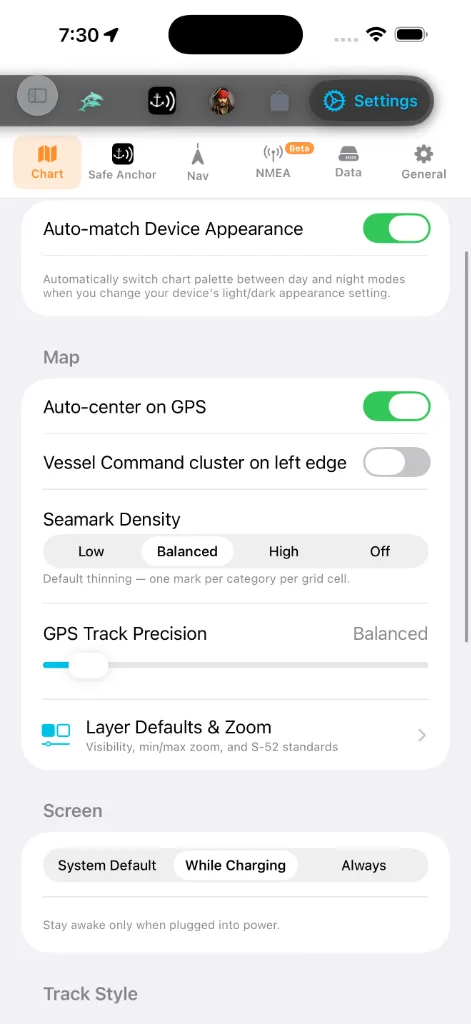
Üstte bölümlü bir çubuk, ekranı altı sekmeye böler; böylece kaydırmak yerine
istediğiniz tercih ailesine doğrudan atlayabilirsiniz:
(otomatik ortalama, komut-kümesi kenarı, deniz işareti yoğunluğu, GPS izi
hassasiyeti, Katman Varsayılanları ve Yakınlaştırma), ekran-uyanıklık
politikası, iz stili, karo-getirme motoru.
+ test, GPS izleme modu, güç tüketimi, Yedekleme ve Senkronizasyon,
gizlilik, Yardım ve Kılavuzlar ve canlı yapı numaranızla Hakkında kartı).
girdileri), rota parametreleri, yol noktası seçenekleri, sefer / TSS
alarmları, sığ-su alarmı, canlı GPS durumu ve Simülatör Modu.
ağ geçidi ya da bir Bluetooth modülü, artı canlı tanılama.
ve katılımlı uzak servisler (örneğin bir Bağlantı testi düğmesiyle NHC
tropik siklonlar). Yedekleme ve Senkronizasyon burada değildir — Safe
Anchor sekmesi altında yer alır.
ön ayarı + nicelik başına geçersiz kılmalar), uygulama dili ve Hakkında
kartı.
Her sekme içindeki bölümler, gördüğünüz sırayla:
Harita Görünümü
Harita sekmesinin tek görünüm denetimi bir anahtardır:
görünüm ayarı değiştikçe harita paleti gündüz ve gece çeşitleri arasında
otomatik geçer. Sistem temasından bağımsız olarak seçtiğiniz paleti tutmak
için kapatın.
Taban haritası stili ve derinlik renk paleti burada ayarlanmaz.
Bunlar harita içindeki Harita Katmanları → Haritalar panelinde yer alır —
haritayı açın, katmanlar denetimine dokunun ve gündüz/gece harita ve palet
ızgaralarından seçin. Bkz. Harita katmanları.
Birimler ve Ölçüm
Genel sekmesi altında yer alır. İki katman:
Denizci Dili bölümlü seçici. Denizcilik geleneği her ön ayarda korunur:
mesafe varsayılan olarak deniz miline, hız ise knota ayarlıdır.
iki ayrı seçici açan bir açıklama: Derinlik, Mesafe, Kısa
mesafe, Hız, Dalga yüksekliği, Hava sıcaklığı, Su
sıcaklığı, Basınç, Tekne boyutları, Demir kaloması / zinciri,
Hacim ve Koordinatlar.
Diğer her sekme ve örtü katmanı bu ayarları izler.
Uygulama Dili
seçin. Uygulama 13 dil ile gelir: English, Türkçe, Deutsch, Français,
Italiano, Español, Ελληνικά, Hrvatski, Português, Svenska, Norsk
bokmål, Dansk ve Suomi. Her biri kendi alfabesinde listelenir; böylece
mevcut dil tanıdık olmasa bile kendi dilinizi ayırt edebilirsiniz.
içinde geçersiz kılmak için belirli bir dil seçin.
ister — bazı ekranlar yeni dile yalnızca bir sonraki açılışta geçer. Sayı,
tarih ve birim biçimlendirmesi hemen güncellenir.
Gezinme
herhangi bir sıraya sürükleyin. Sekme Sırası düzenleyicisini açmak için
satıra dokunun, sonra herhangi bir sekmenin sağındaki tutamağı basılı tutun
ve yukarı ya da aşağı sürükleyin. Sekme çubuğu parmağınızı kaldırdığınız an
güncellenir. Fabrika sırasını geri yüklemek için sağ üst köşedeki
Sıfırla'ya dokunun. Düzenlemeniz otomatik kaydedilir ve uygulama yeniden
başlatmaları arasında kalır. Bkz.
kaydedeceği için bir kaydırıcı. Daha kısa daha ayrıntılıdır; daha uzun daha
küçük dosyalar demektir.
Güvenlik Alarmları
Seyir sekmesi altında, sefer alarmlarının yanında:
Trafik Ayırım Düzeni'ne yaklaştığınızda, yanlış açıda
geçtiğinizde, akışa karşı gittiğinizde ya da içinde demirlediğinizde uyarır
(COLREGS Kural 10). Varsayılan olarak açık; tavsiye durumları kehribar bir
afiş, ihlaller kırmızı bir afiş kaldırır.
az su bıraktığında uyarır. Teknenizin su çekimini
tekne profilinden kullanır. *(Buraya Safe Anchor
sekmesinden taşındı.)*
Alarm çalarken onu Sustur (30 dk) ve o pencere bitmeden Sürdür
yapabilirsiniz.
Ekran
kilitlemesine ne zaman izin verildiğini denetler. Harita sefer ortasında
kararırsa bir seyir uygulaması işe yaramaz; bu yüzden AnchorQueen,
cihaz-genelindeki ayarınızı değiştirmeden standart otomatik kilidi devre dışı
bırakmanızı sağlar.
dostu).
Bu varsayılandır: dümende bir 12 V prizde tutulan bir telefon ya da iPad
için idealdir; cebinizdeki bir el cihazı yine de uyur.
sürekli güçlendiği uzun bacaklar için en iyisidir; aksi halde daha ağır
pil tüketimi bekleyin.
Uygulamayı arka plana almak her zaman normal uyku davranışını geri yükler;
böylece hangi modu seçerseniz seçin cihaz oturumlar arasında dinlenebilir.
İz Stili
Harita sekmesi altında, Ekran Uyanıklığı'nın altında. Bölümün üstündeki
bir canlı önizleme, herhangi bir denetimi değiştirdikçe yeniden çizilir;
böylece Ayarlar'dan ayrılmadan sonucu görebilirsiniz.
boyunca yavaştan hızlıya doğru renk değiştirir).
rampasını her seferin kendi en az–en çok hızı boyunca uzatır; Sabit,
her izde renkler aynı hızı ifade etsin diye sabit bir 0–12 kn ölçeği
kullanır.
ucunu soluklaştırır.
Seferleri otomatik kaydet (yine Harita sekmesinde, Harita bölümünde) —
açıkken, seyir başladığında bir iz kaydı otomatik başlar ve sefer bittiğinde
kaydeder.
Karo Motoru
Harita sekmesi altında, en altta. Harita karolarının nasıl getirileceğini
seçer:
çevrimdışı karoları kullanarak AnchorQueen'in bellek → disk → ağ önbelleğinden
sunulan karolar. Çevrimdışı kullanım için doğru seçim.
yerleşik HTTP motoru tarafından doğrudan CDN'den getirilen karolar.
Seçicinin altındaki bir alt yazı, seçilen motor için ödünleşimi açıkça
belirtir.
Yol Noktası Adlandırma
koordinatlar yerine "Turtle Cove" gibi okunsun diye ters-coğrafi-kodlanmış
yer adlarını doldurur.
Kümeleme davranışı
kümeyi sol alta taşır.
Kurulu Bölgeler
Denize ya da kıtaya göre gruplanmış, kurmuş olduğunuz her
harita bölgesinin daraltılabilir bir listesi. Her satır
şunu gösterir:
En altta Daha Fazla Bölge Al, Mağaza → Haritalar'a
atlar.
Bölge Verilerine Göz At (yine bölgeler alanının altında) kurulu veri
için düşük düzeyli bir denetleyici açar — bölge bildirimleri, NavGrid
dosyaları ve MBTiles meta verisi. Bir dosyayı denetlemek için çift dokunun.
Bir tanılama yüzeyidir; günlük kullanım için ona ihtiyacınız yoktur.
Safe Anchor (Demir Nöbeti Ayarları)
Safe Anchor sekmesi artık tam Demir Nöbeti ayarlarını satır içi
barındırır — artık ayrı bir sayfa değil. Yukarıdan aşağıya: İzinler
durumu, alarm sesi + alarm testi, GPS izleme modu (Gerçek Zamanlı
ve Hareketli Ortalama) ve Güç Tüketimi (Dengeli ve En Yüksek),
Yedekleme ve Senkronizasyon (bkz. [#backup](#backup)), çökme-raporlama
gizliliği, Yardım ve Kılavuzlar ve Hakkında kartı. Her birinin ne
yaptığı için bkz. SafeAnchor.
Çevrimiçi Kullanım Kılavuzu bağlantısı, her ikisi de tarayıcınızda
açılır.
Uygulama Sürümü (gerçek kurulu sürüm ve yapı numarası — bunları desteğe
bildirin) ve reklam onayının gerekli olduğu yerlerde (esas olarak AEA/BK)
seçiminizi değiştirebilmeniz için onay iletişim kutusunu yeniden açan bir
Reklam Onayını Yönet düğmesi.
Sığ-su alarmı artık [Seyir](#navigation) sekmesi altında yer alır (bkz.
[Güvenlik Alarmları](#safety-alarms)) ve Cihazlar veri kaynağı kendi
[NMEA](#instruments) alt sekmesine taşındı.
Simülatör Modu
Gerçek GPS'inizi harita üzerine bıraktığınız bir konumla geçersiz kılın —
gösterimler, rıhtımdan bir sefer planlamak ya da marinadan ayrılmadan demir
nöbetini test etmek için kullanışlıdır.
bir denetim paneli yerleşir.
denetimlerinde MOB'un hemen üstünde). O nokta su üzerindeyken simülasyon
teknesini anında harita merkezine bırakır; kara üzerinde önce suya ortalamanızı
ister. Simülasyonu bitirmek için SIM'e tekrar dokunun (etkinken turuncu
parlar).
hareketten sonra bıraktığınız yer) Simülatör Modu'nu bir sonraki açışınızda
geri yüklenir. Kapalıyken, her oturum harita merkezinde sıfırdan başlar.
Haritada altta bir dümen konsolu yerleşir. Tekneniz adı ve sembolüyle
belirir, tıpkı AIS trafiği gibi gerçek boyuna çizilir — böylece büyük bir
tekne küçük birinden daha büyük okunur ve yakınlaştırmayla ölçeklenir
(boyutlar tekne profilinizden gelir). Konsol size
şunları yaptırır:
şekilde kaydırın, sonra tekneyi oraya yerleştirmek için dokunun.
ayar yapın. Tekne, atlamak yerine gerçek bir tekne gibi hıza yumuşakça
çıkar.
gerçekçi bir hızda döner), Sabit mevcut pruva yönünü tutar, Tornista
geriye döner, Pusulaya cihazın gösterdiği yöne seyreder, Tam durdur
onu durdurur.
tutar. Serbestçe kaydırmak için kapatın.
Ayarlar → Seyir altında Simülatör Modu'nu
kapatın.
Konsol başlığına dokunarak onu kompakt bir otopilot şeridine daraltın —
seyrederken tek elli rota düzeltmeleri için −10 / −1 / +1 / +10 iskele
(kırmızı) ve sancak (yeşil) tuşlarıyla büyük bir tutulacak-rota. Tam dümeni
yeniden açmak için tekrar dokunun.
> Simülatör Modu konumunuzu her yerde değiştirir — harita, GPS HUD, iz
> kaydı ve demir nöbetinin tümü simüle edilen tekneyi izler. Pusula pruva
> yönünüz gerçek kalır — yalnızca konum sahtedir. Canlı GPS'e dönmek için
kapatın.
NMEA — Cihazlar
NMEA alt sekmesi (bölümlü çubukta Beta olarak işaretli) cihaz veri
kaynağıdır. Varsayılan olarak AnchorQueen konumunuzu cihazın Dahili
GPS'inden okur. Teknenizde NMEA cihazları varsa, direk başı rüzgârı, bir
derinlik iskandili ve sabit-montaj bir GPS almak için uygulamayı burada onlara
yöneltin.
telefon ve tablet için doğru seçim.
cümleleri yayınlayan bir ağ geçidine bağlanın.
eşleyin.
(varsayılan 192.168.4.1) ve Bağlantı Noktası (varsayılan 10110).
seçmek için listede modülünüze dokunun. Bluetooth cihazları ortak bir
standart paylaşmaz; bu yüzden sadece cihazınızı seçin ve Uygula.
kurun. Yalnızca NMEA kaynakları için gösterilir.
cümlesinin canlı bir okuması; böylece verinin aktığını doğrulayabilirsiniz.
> NMEA verisi, teknenizde bir Wi-Fi ağ geçidi ya da Bluetooth modülü
gerektirir. Ağ geçidi yoksa Dahili GPS'te kalın.
Yedekleme ve Senkronizasyon
> Nerede bulunur: Yedekleme ve Senkronizasyon, Ayarlar Veri sekmesi
> altında değil, Safe Anchor sekmesi altında (kendi Veri bölümünde)
> bir satırdır. Aşağıdaki denetimlere ulaşmak için Safe Anchor → Yedekleme
ve Senkronizasyon'u açın.
Kaptan işaretlerinizi, rotalarınızı ve tekne profilinizi cihazlar arasında
güvenli ve tutarlı tutun.
profilinizi aynı hesapta oturum açan her cihaz arasında senkronize eder.
Anında bir gönderme için bir Şimdi Senkronize Et düğmesiyle senkronizasyon
durumunu (Senkronize · zaman, Senkronize Ediliyor… ya da bir hata)
gösterir.
aktarılan yedekleme dosyası AES ile şifrelenir ve geri yüklemek için
aynı parola gerekir. Şifrelenmemiş bir yedekleme için boş bırakın.
kaydedebileceğiniz bir yedekleme dosyası yazar.
verilerinize birleştirir: işaretler ve rotalar eklenir ya da güncellenir,
asla silinmez.
Veri Kaynakları ve Ortaklar
Verisi uygulamayı besleyen her sağlayıcıyı listeleyen salt-okunur bir sayfa —
OpenStreetMap ve MapLibre, ESRI ve Mapbox, NOAA ve ulusal meteoroloji
servisleri, Wikipedia, Global Fishing Watch ve diğerleri — her sağlayıcının
web sitesine bağlantılarla.
Servisler
Gelişmiş tanılama. En kullanışlısı, National Hurricane Center siklon akışına
erişilip erişilemediğini kontrol eden NHC bağlantı testidir.
Hakkında kartı
AnchorQueen sürüm bilgisini iki yerde gösterir:
yapı numarası olarak listeler. Desteğe başvururken bunu bildirin.
bir etiket), Harita Verisi (OpenStreetMap), Mod (Yalnızca GPS ·
Çevrimdışı) ve Harita Motoru (MapLibre GL). Yapı numaranızı izlemez;
onun için Safe Anchor kartını kullanın.
Önbelleğe Alınmış Karolar boyutunuz ayrı olarak, Veri sekmesinin
Depolama bölümü altında gösterilir; arka planda hesaplanır ve ilk yüklemede
kısa süre "Hesaplanıyor…" okur.
Bir şeyler ters giderse
harita etiketleri bir sonraki çizimde yeniler.
kez alt mod değiştirin) ve tekrar deneyin.